 微羽助手
微羽助手 
快速开始
这份教程带你完成三件事:安装客户端、添加第一个公众号、保存第一篇草稿。
1. 下载并安装
前往官网下载区域,根据设备选择安装包:
- Windows:x64 安装程序;
- macOS Apple Silicon:适用于 M 系列芯片;
- macOS Intel:适用于 Intel 芯片。
安装或首次打开被系统拦截时,请按下载安装教程处理,不要从第三方站点下载安装包。
2. 登录微羽账号
启动客户端后,按页面提示登录或注册微羽账号。微羽账号用于会员、权限和云端服务;微信公众号、小红书等是随后添加的平台账号,两者不是同一个账号。
3. 添加微信公众号
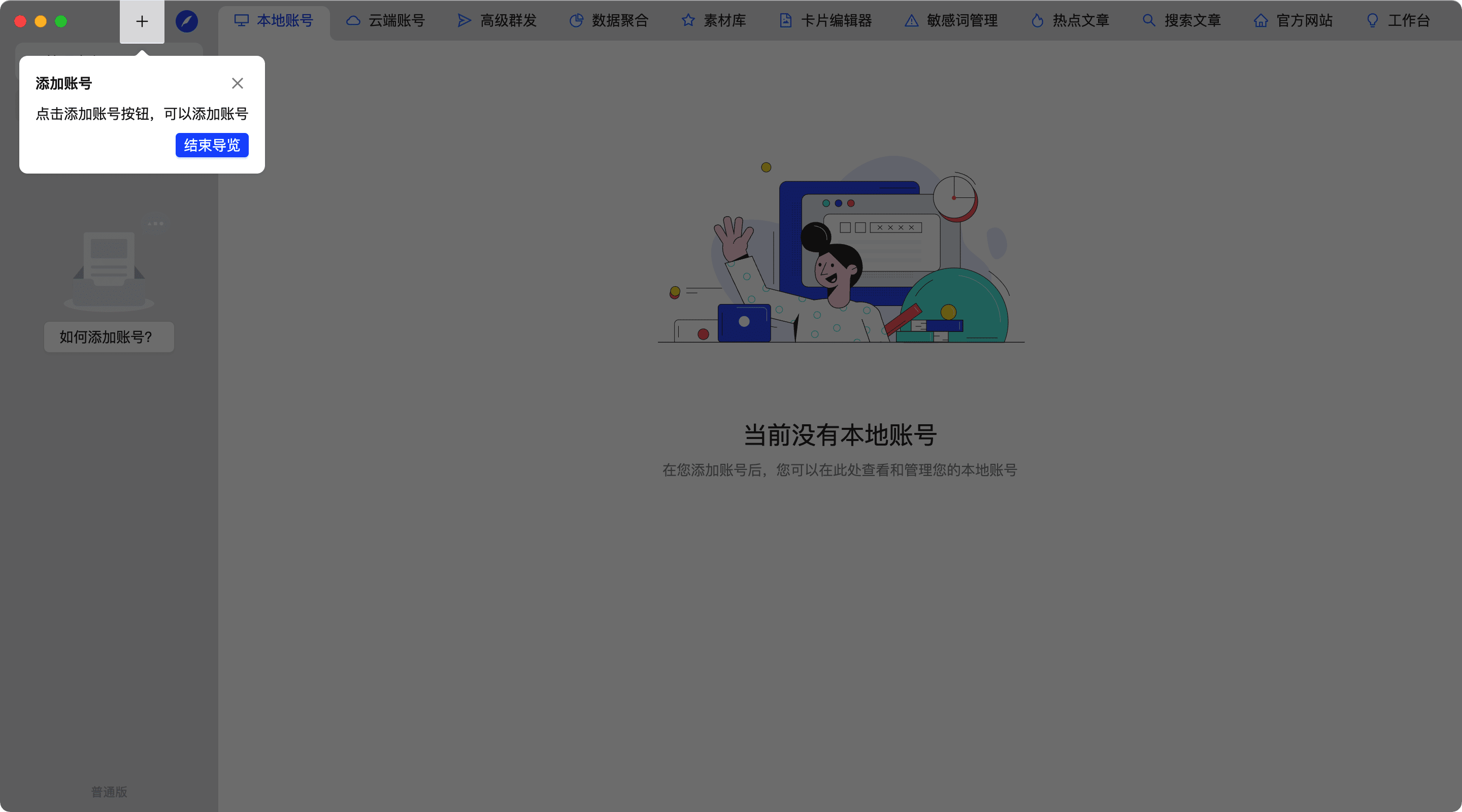
- 点击左侧顶部的“+”。
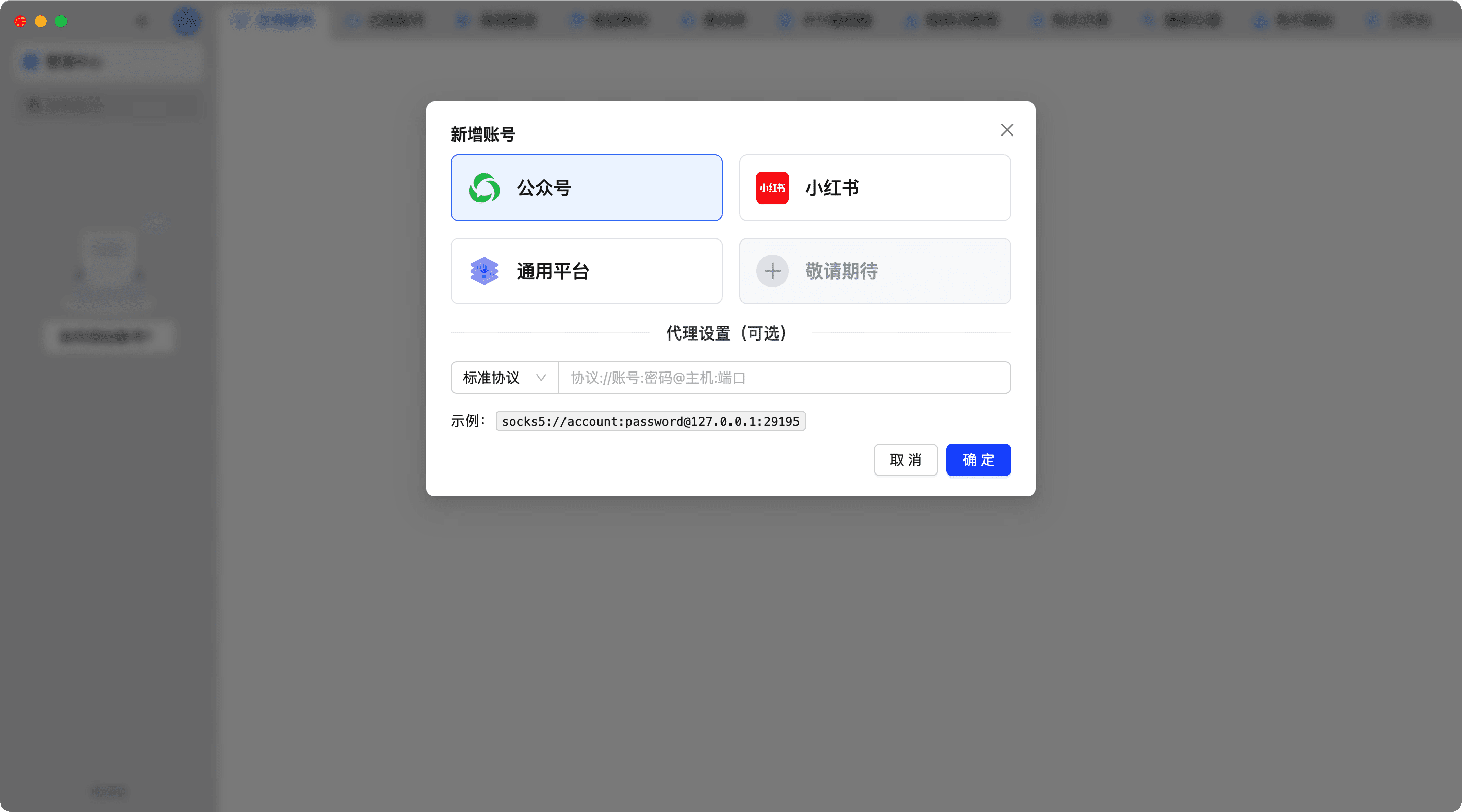
- 选择“微信公众号”。
- 如有需要,在高级设置中填写分组、备注或账号代理。
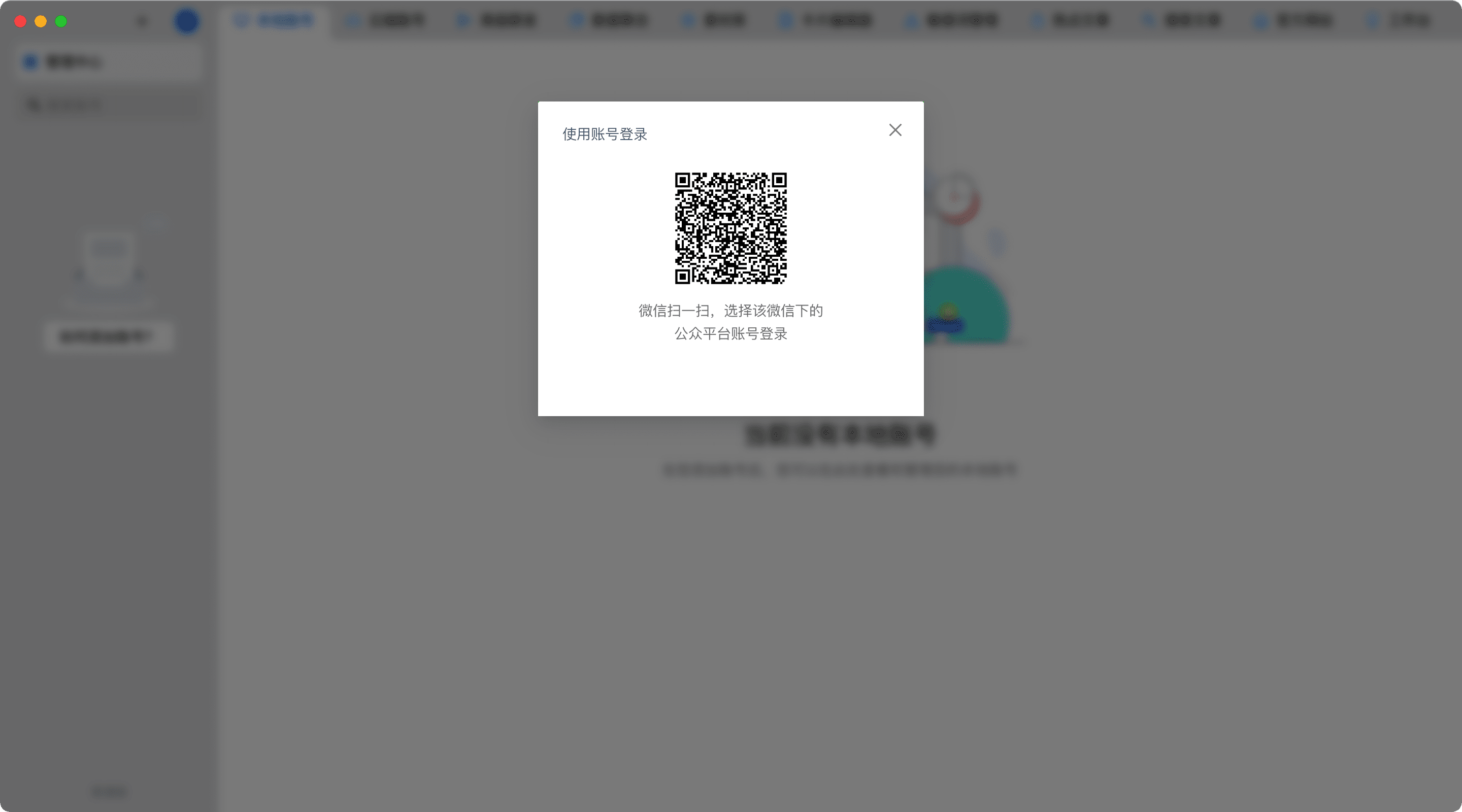
- 在内嵌的微信公众平台页面完成登录。
- 返回左侧账号列表,确认昵称和登录状态正常。
如果账号已经显示但功能提示未登录,请先在“管理中心 → 本地账号”中尝试续期;会话已经失效时需要重新登录。
4. 新建并保存第一篇草稿
- 点击左侧的公众号,进入该账号工作区。
- 打开“草稿箱”。
- 点击“新建文章”;需要制作图片消息时选择“新建贴图”。
- 填写标题、正文、封面和必要设置。
- 点击“保存”。
- 返回草稿箱并刷新,确认草稿已经出现。
编辑器可以同时打开多个页面
编辑器是可关闭的动态页面。切换页面时内容会写入本地缓存,但只有点击“保存”才会写入公众号草稿箱。
5. 认识两个工作区
- 管理中心:高级群发、本地账号、云端账号、公众号授权、数据聚合、素材库、敏感词、热点文章和文章搜索等跨账号功能。
- 公众号工作区:当前公众号的首页、数据中心、发布记录、私信、文章搜索、草稿箱和隐私发布。
你可以在“头像 → 设置 → 页面布局”调整这两类固定页面的顺序和显隐;每类工作区至少保留一个页面。